コンテンツのトップページへ 超初心者向け
フォトショップ・エレメンツ de ゴーゴー!
第33回 流し撮り写真の作り方
スピード感あふれる迫力の写真を加工する 2008/07/23
 
1.撮れぬなら…迷わずレタッチ…流し撮り
2.旅客機の機体だけをコピー&ペースト
3.ブレた背景を作る

今回は、普通の写真を、背景がブレたカッコいい流し撮りに加工する方法を解説します。
※この講座ではPhotoshop ElementsのバージョンはPhotoshop Elements6を使用しています。

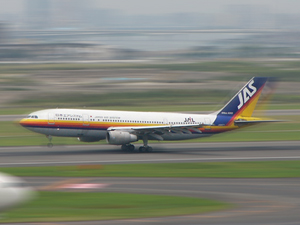
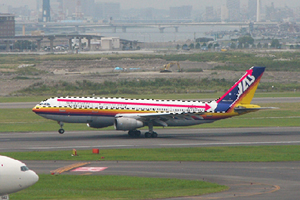
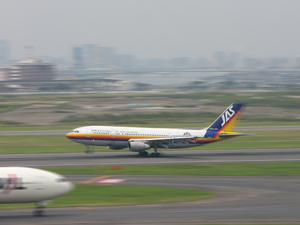
スピード感あふれる流し撮り。いえ、レタッチで加工して作った画像です。

 
1.撮れぬなら…迷わずレタッチ…流し撮り
ひとつ前のページに戻るこのページのトップへ

流し撮りが成功した写真は、迫力があってカッコ良いですよね。しかし、カメラの技量がないと失敗ばかり。そもそも手ぶれを恐れ、挑戦する気持ちも失い、ビッタリ止まっちゃってる写真を量産する毎日…カッコいいのは解っているけど、私にムリムリ…なんて人も多いでしょう。

しかし、それでも迫力の写真をブログに貼ったり、仕事で使いたいんだ、という方…スタグラはそんなアナタの味方です。
そんなわけで、今回は流し撮り写真の作り方。
撮り方ではありません。
作り方(汗;)…ちょっとだけ後ろ髪ひかれながら・・

レタッチで作ってしまいましょう。

もちろん、本物の流し撮りの迫力には叶いませんが、パッと見た目にはスピード感溢れるカッコ良い写真ができあがりますよ…きっと。

  • 大好きなマイ・スポーツカーの迫力ある写真…
  • レースカーのスピード感を写真で表現…
  • サッカーやってる息子をスーパーマン並の高速ドリブラーに…
  • 太り気味のペットのワンコ、写真だけでもスプリンターに…

などなど、皆さんの野望をかなえます。

写真A クリックで拡大
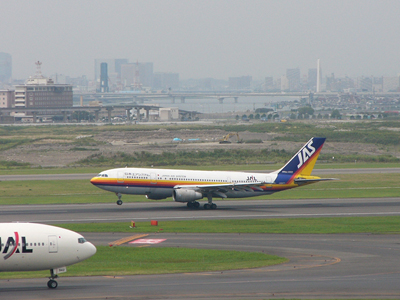
画像A 今回の例題はこれ。今まさに飛び立つ瞬間のジェット旅客機(前輪浮いてるゾ)。でも、迫力をパチリとしたはずなのに、ビッタンコ止まった写真に。これじゃあ、駐機しているのと変わらないよ〜。
写真B クリックで拡大

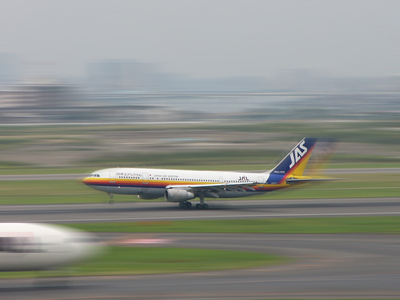
画像B スピード感200%増しの流し撮り写真になった!!


2.旅客機の機体だけをコピー&ペースト
ひとつ前のページに戻るこのページのトップへ

画像C
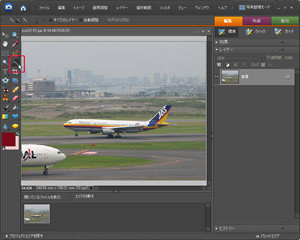
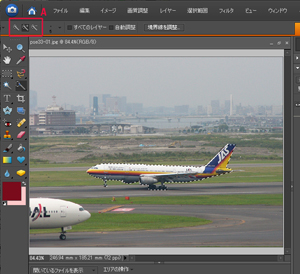
ツールバーから「クイック選択ツール」をクリックして選択します。

画像D
画像例の赤線のように、飛行機の機体の際に沿ってやや内側をマウスでドラッグしてなぞります。

画像E
[A]の「選択範囲に追加」が選択されているときは、後からマウスでなぞったところが選択中の範囲に追加されていきます。

画像F
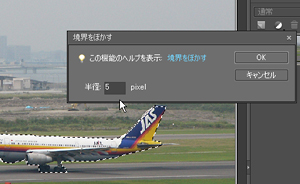
メニューバーの「選択範囲」→「境界をぼかす」を選択し、「境界をぼかす」ウィンドウ(ダイアログ)を表示します。ぼかす範囲を数値で指定します。

画像G
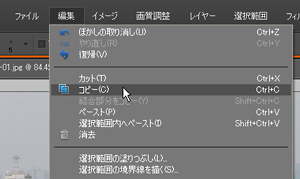
メニューバーから「編集」→「コピー」をクリックして選択します。

画像H
メニューバーから「編集」→「ペースト」をクリックして貼り付け、レイヤーパレットを見ると、飛行機の機体部分だけが新規レイヤーとして貼り付けされているのが解ります。「レイヤー」パレットで「背景」をクリックして選択します。

 
流し撮りは背景のブレによって迫力を表現しています。そう、被写体ごとブレてしまってはただの手ぶれ写真ですよね。そのため、まず被写体と背景を分け、背景だけにスピード感溢れるブレ(ぼかし)を施します。

被写体と背景を分けるために、選択ツールを使って被写体だけを範囲選択します。

Photoshop Elementsの場合、使いやすい選択ツールはいくつか用意されていますが、Photoshop Elements 6.0では「クイック選択ツール」を使用するのがお勧めです(画像C)。

クイック選択ツールは、マウスでなぞった地点から一定の範囲をPhotoshop Elementsが解析し、コントラストの違いによって輪郭を自動判別して範囲を指定するツールです(画像D)。
「なげなわツール」など、正確なマウス操作が必要なツールと異なり、輪郭を自動判定してくれるので、マウス操作が苦手な人でも利用しやすいツールです。

飛行機の機体の際に沿ってやや内側をマウスでドラッグしてなぞります。最後まで一気になぞる必要はありません。

また、ドラッグでなくクリックしてもある程度自動で範囲を選択してくれます。なお、余分なところまで選択されてしまった場合は、余分な選択部分を「Alt」キーを押しながらドラッグ、またはクリックすると範囲から除外できます。画像によっては除外の方が的確に判別できる場合もありますので、余分に選択されても除外すればいい、といった気持ちで試してみてください。


被写体を選択したら、次に選択した範囲をぼかします(画像F)。コピーして貼り付けた機体の部分が背景となじむようにするためです。

「境界をぼかす」ウィンドウ(ダイアログ)を表示し(画像F)、ぼかす範囲を数値で指定します。小さい数値を入れると背景のボケが少なく、貼り付けたときに背景との切れ目がくっきりとします。大きい数値を入れるとボケる範囲が広くなり、背景との切れ目が自然に見えますが、大きすぎるとそれも不自然です。

適切な数値は画像のサイズや被写体などによっても異なります。ここでは「5」を指定しています。


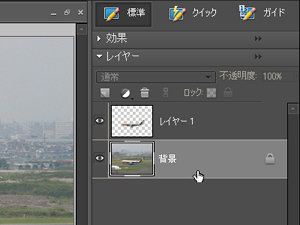
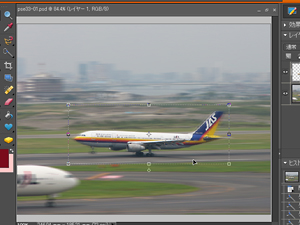
次に選択範囲の画像、すなわち機体の部分をコピー&ペーストします(画像G)。ペーストすると画像は自動的に新規作成されたレイヤーに貼り付けられます。ここから先はレイヤーパレットを見て、背景レイヤーか、機体のレイヤーかを確認しながら、レタッチ加工の操作をしていきましょう。

レイヤーパレットが表示されていない場合は、メニューバーから「ウィンドウ」をクリックし、「レイヤー」をクリックし、チェックされている状態にします。

ペーストした時点では背景と貼り付けた部分の画像に違いがないので、ワークスペースの画像ではわかりにくいですが、「レイヤー」パレットを見るとレイヤーが2つになって飛行機の機体画像のレイヤーが作られていることが確認できるでしょう(画像H)。


その「レイヤー」パレットで「背景」をクリックして選択します。


3.ブレた背景を作る
ひとつ前のページに戻るこのページのトップへ

背景を流し撮りのようにボカします。
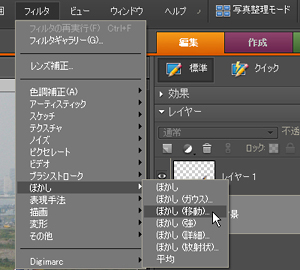
メニューバーから「フィルタ」→「ぼかし」→「ぼかし(移動)」をクリックします。

画像J
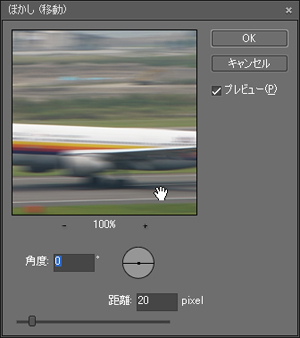
「ぼかし(移動)」ウィンドウ(ダイアログ)です。ぼかしの「角度」と「距離」を指定します。プレビュー画面でマウスボタンを押すと元画像が表示され、ぼかし(移動)の効果が確認できます。「OK」を押して決定です。

画像K
ぼかし(移動)で「20」で加工した画像。背景だけが流し撮りのようにボケてスピード感が出ました。

画像L
機体の位置を進行方向、ここでは左側に少し移動して完成です。移動はマウスでも「←」キーでもできます。

画像M
ややゆるめ(20)の流し撮り写真ができました。冒頭ページトップの写真は「40」を、画像Bは「60」を指定したモノです。


背景に対して「ぼかし(移動)」フィルタを実行します。ぼかし(移動)フィルタは、"ぼかし"という名前が付いているモノの、印象としてはブレた画像に加工するツールで、横でも縦でも、また指定した角度ででも背景をブレさせることができます。また、どれだけ強くブレさせるかを「距離」として数値で指定します。

「ぼかし(移動)」ウィンドウ(ダイアログ)が表示したら(画像J)、ぼかしの「角度」と「距離」を指定します。

画像は流れるようにブレ(ぼけ)、距離の数値を大きく指定するとそれだけ高速に見えます。

この機体が浮き始めていたら、少し「角度」を指定してもいいかもしれませんね。ここでは浮く直前なので「0」のままです。

また、「ぼかし(移動)」ウィンドウのプレビュー画面にマウスポインタを合わせ、マウスボタンを押してみてください。

押したままの状態のとき、ぼかし効果の前、つまり元画像が表示されます。クリックしたりはなしたりして、ぼかし(移動)の効果を確認しましょう。「OK」を押して決定です。

ぼかし(移動)で「20」を指定したのが画像Kです。どうですか。背景だけが流し撮りのようにボケてスピード感が出ましたね。

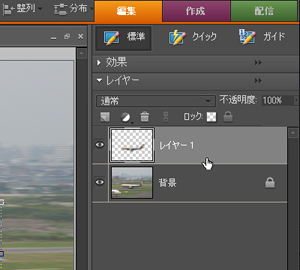
背景がぼけたため、機体の周りに背景にある機体の輪郭が少しブレて見えていると思います。そこで、機体のレイヤーをクリックして(画像L)、機体の位置を進行方向、ここでは左側に少し移動します。移動はマウスでも「←」キーでもできます。

こうして、被写体の後ろに残像を残し、進行方向に風を切って進む感じがよりアップしたと思います。

これで完成です。

冒頭のページトップの写真や画像は、ぼかし(移動)で「40」で指定した写真です。右の写真より更にスピード感を増す設定で加工しました。

ぜひ、みなさんもやってみてください。


※Photoshop等はアドビシステムズ社の商標です。
 
初出:2008/07/23
  このページのトップへ


Presented by
飛鳥のWEBサイトへ
Created by
サンタ・クローチェ
トライセック
リンクについて
著作権について
プライバシーポリシー
 
 
©2003-2007 Aska Corporation, Trisec & SantaCroche Co.,Ltd.